Phát hành thử nghiệm (Beta)
Tính năng Phát hành Beta cho phép Nhà phát triển (NPT) triển khai phiên bản Mini App mới cho một nhóm người dùng giới hạn để kiểm thử trong môi trường thực tế trước khi phát hành chính thức cho toàn bộ người dùng.
1. Đặc điểm của bản Beta
Trước khi bắt đầu, NPT cần nắm rõ các quy tắc vận hành của phiên bản Beta:
| Đặc điểm | Chi tiết |
|---|---|
| Phạm vi người dùng | Chỉ những người dùng nằm trong Danh sách Whitelist (hiện tại là nhân viên nội bộ) mới có thể truy cập và sử dụng phiên bản Beta. Trong tương lai, NPT có thể cấu hình Whitelist theo ý muốn. |
| Quy trình kiểm duyệt | Phiên bản Beta phải trải qua quy trình Gửi duyệt và được đội ngũ vận hành phê duyệt tương tự như phiên bản chính thức. |
| Sự độc lập | Việc phát hành Beta không ảnh hưởng đến phiên bản đang hoạt động (Production). Người dùng phổ thông vẫn sử dụng bản Production bình thường. |
| Tính một chiều | Phiên bản Beta có thể được chuyển thẳng lên chính thức, nhưng một khi đã lên chính thức thì không thể quay ngược lại trạng thái Beta. |
2. Quy trình phát hành
Bước 1: Đăng duyệt phiên bản
NPT cần tạo phiên bản mới và gửi yêu cầu phê duyệt tại V-Console. Chỉ khi phiên bản ở trạng thái Đã duyệt, các tùy chọn phát hành mới khả dụng.
Bước 2: Kích hoạt chế độ Beta
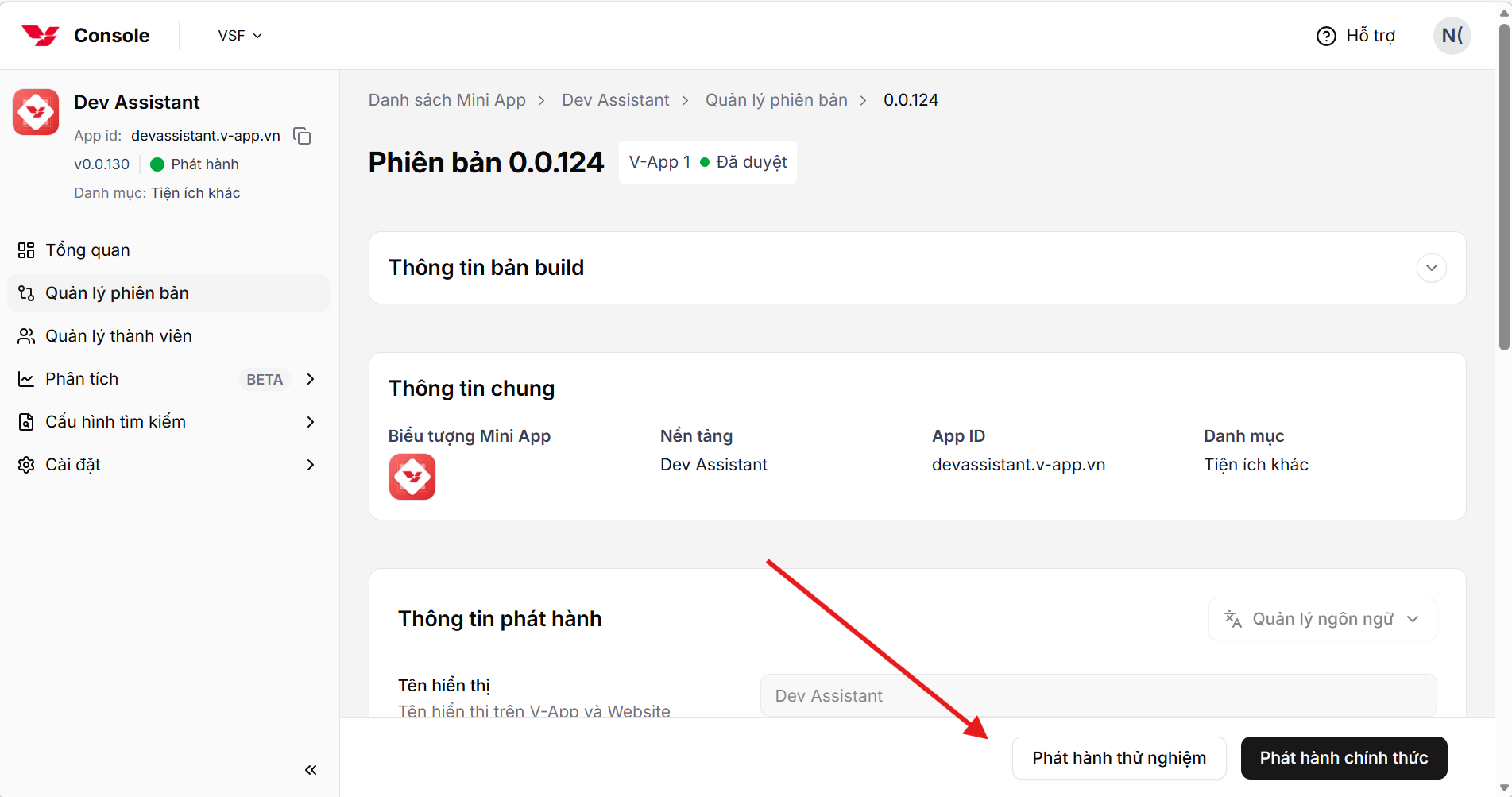
- Truy cập V-Console > Danh sách Mini App > Quản lý phiên bản.
- Chọn phiên bản có trạng thái Đã duyệt.
- Nhấn nút Phát hành thử nghiệm (Beta Release).
- Xác nhận trong hộp thoại thông báo.
Sau khi kích hoạt, phiên bản sẽ chuyển sang trạng thái Thử nghiệm (Beta).
Bước 3: Kiểm thử
Người dùng có số điện thoại/ID trong danh sách Whitelist sẽ tự động nhận được phiên bản Beta khi truy cập Mini App trên ứng dụng chủ.
3. Quản lý phiên bản Beta
Trong quá trình chạy Beta, NPT có hai lựa chọn xử lý:
Dừng phát hành Beta
Nếu phát hiện lỗi nghiêm trọng hoặc muốn hủy bỏ đợt thử nghiệm:
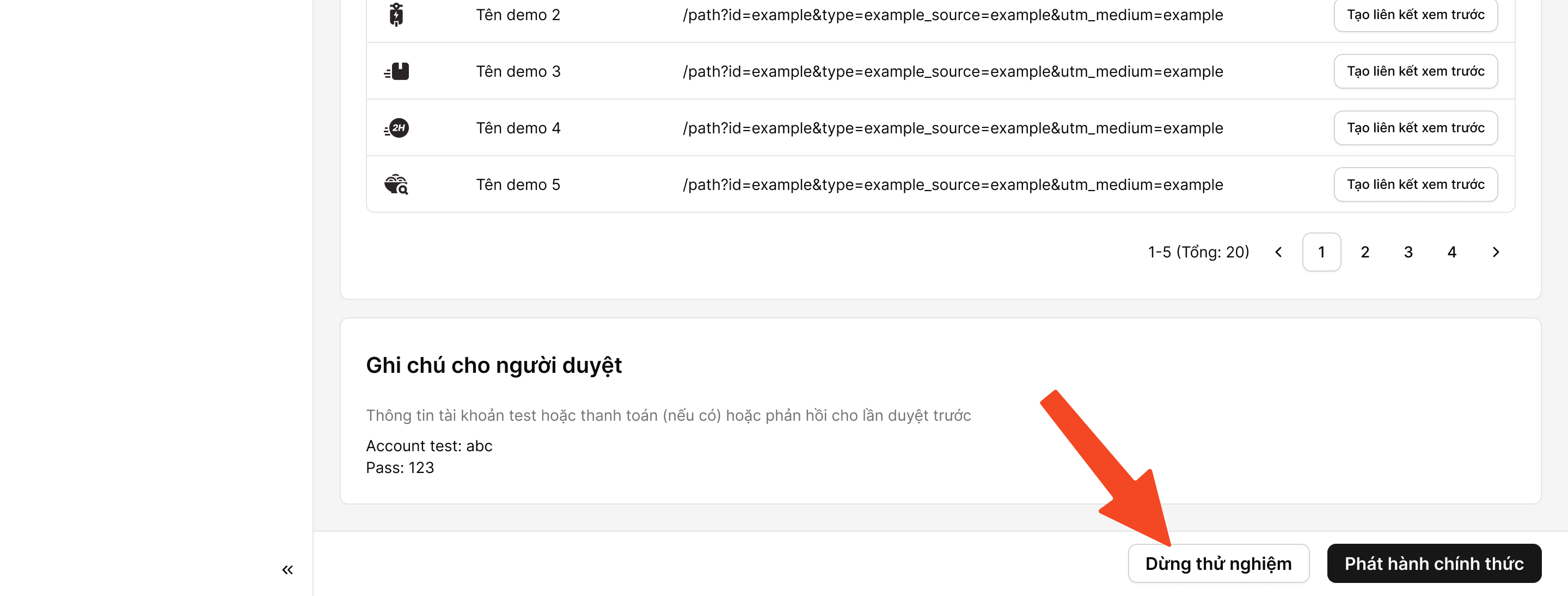
- Tại mục Quản lý phiên bản, chọn phiên bản đang Beta.
- Nhấn Dừng thử nghiệm.
- Phiên bản sẽ quay trở về trạng thái Đã duyệt. Bạn có thể chỉnh sửa hoặc xóa để tạo bản build mới.
Phát hành chính thức (Promote to Production)
Khi quá trình kiểm thử hoàn tất và đạt yêu cầu:
- Tại mục Quản lý phiên bản, chọn phiên bản đang Beta.
- Nhấn Phát hành chính thức.
- Hệ thống sẽ thay thế phiên bản Production hiện tại bằng phiên bản này. Trạng thái phiên bản chuyển thành Hoạt động.
4. Các quy tắc kỹ thuật cần lưu ý
- Quy tắc phiên bản (Versioning): Phiên bản được chọn để phát hành (dù là Beta hay Chính thức) phải có số phiên bản (Version Code/Name) lớn hơn phiên bản đang hoạt động hiện tại.
- Dừng bản Beta: Việc dừng bản Beta sẽ khiến những người dùng trong Whitelist quay trở lại sử dụng bản Production hiện hành.