Cấu hình thanh toán
Mục đích
Cho phép Admin của tổ chức (Org Admin) cài đặt các Cấu hình thanh toán (CHTT) (có thể hiểu là terminal) mà Miniapp được phép sử dụng. Việc này giúp cho Nhà phát triển có thể xem thông tin của terminal thanh toán bao gồm cả secretKeyvà paymentApiKey cần thiết cho quá trình tích hợp cổng thanh toán Vapp vào MiniApp
Vị trí tính năng
Với mỗi Miniapp trong Dev Center, bạn sẽ thấy mục Cấu hình thanh toán (CHTT) trong phần Cài đặt.
Quy trình cài đặt CHTT cho một Miniapp
Bước 1: Mở Miniapp trong Dev Center
- Truy cập Dev Center → Miniapp của bạn → tab Cài đặt.
- Chọn mục Cấu hình thanh toán (CHTT).
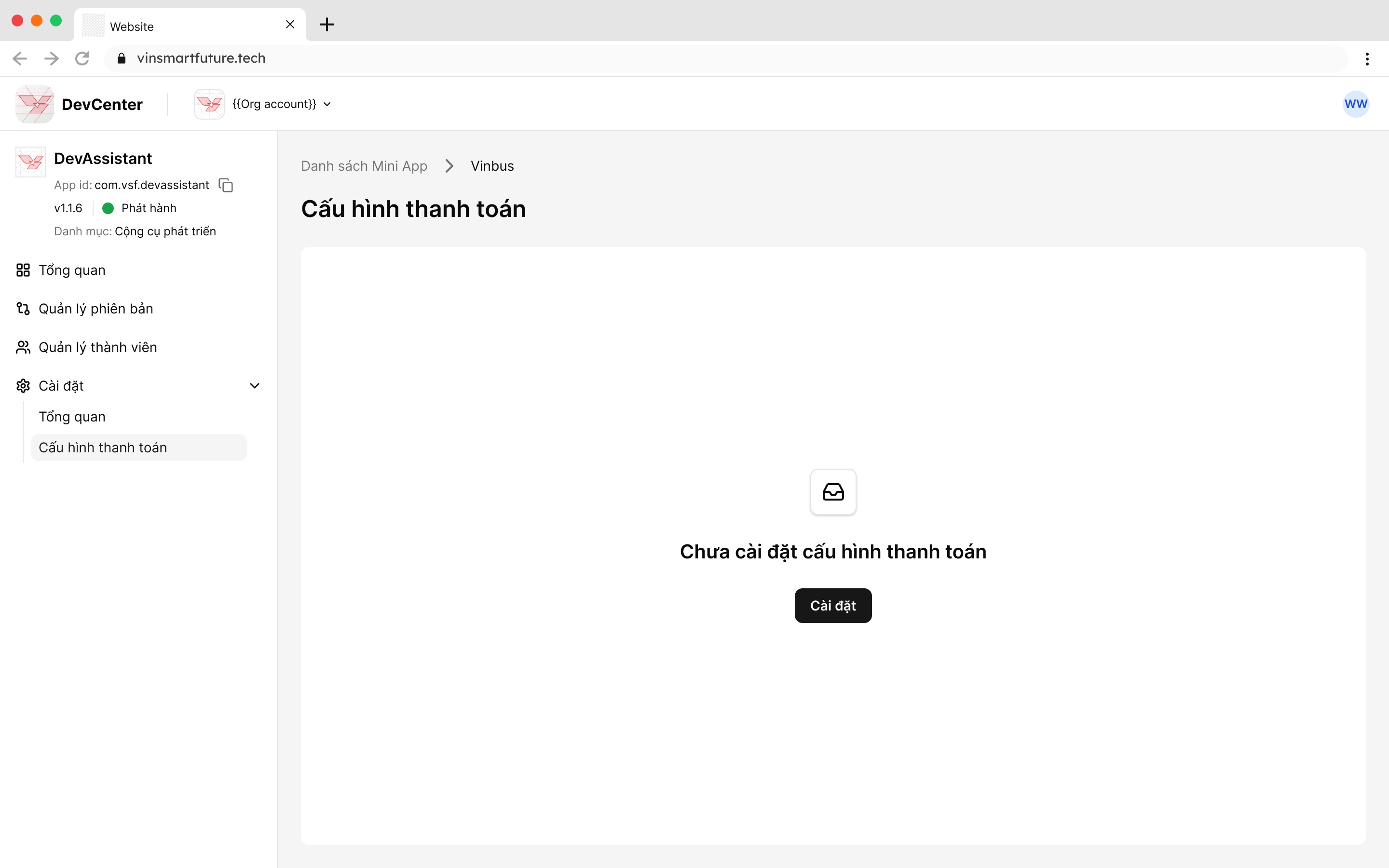
Bước 2: Dev Center tải danh sách CHTT
Hệ thống tự động:
- Lấy danh sách tất cả CHTT thuộc tổ chức của bạn từ Payment Hub.
- Kiểm tra xem mỗi CHTT đã được liên kết với miniapp hay chưa.
- Hiển thị danh sách để bạn tùy chọn.
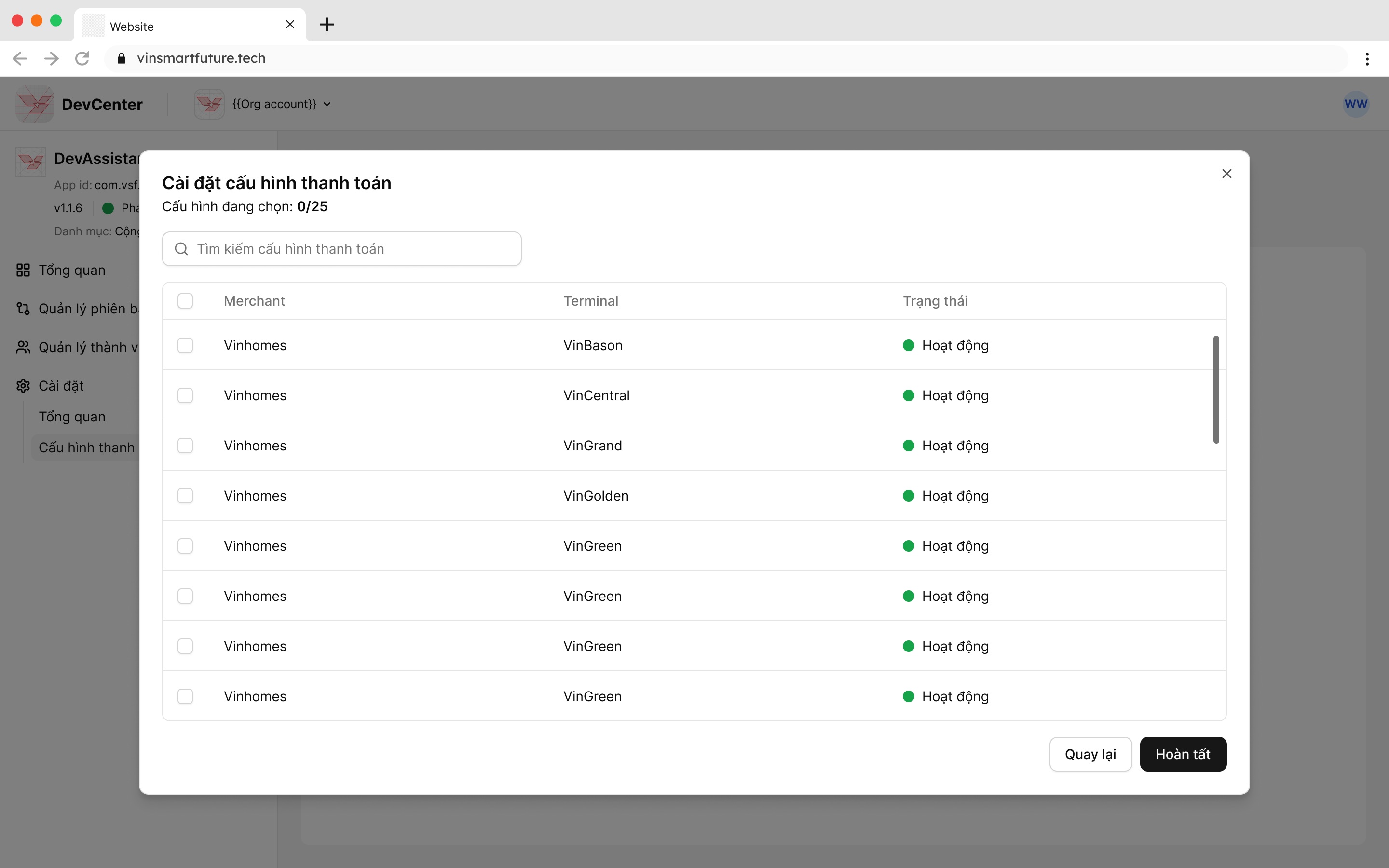
Bước 3: Chọn các CHTT muốn gán cho Miniapp
- Tick chọn một hoặc nhiều CHTT trong danh sách.
- Bỏ tick để hủy gán.
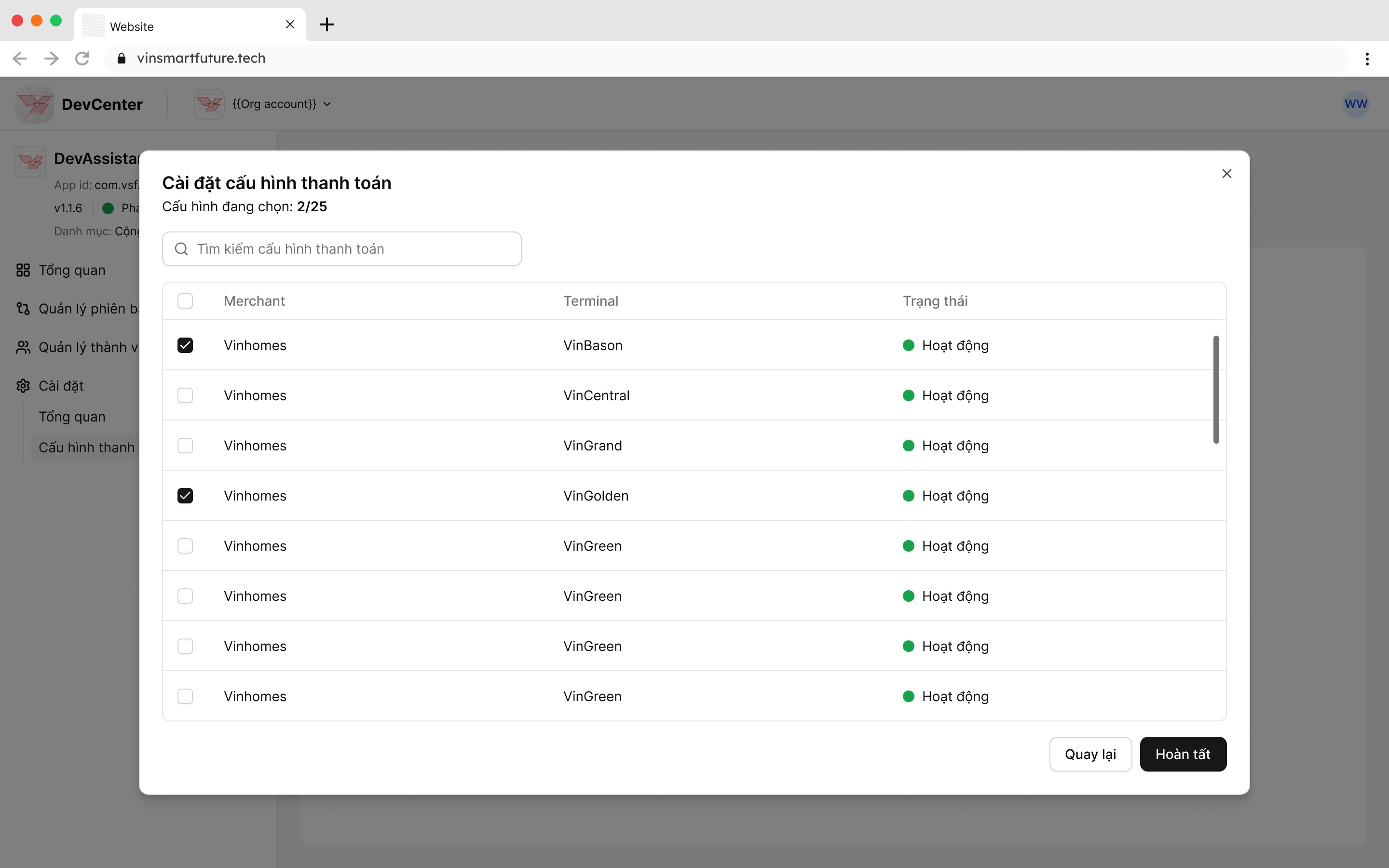
Bước 4: Lưu cài đặt
- Bấm Lưu cài đặt để hoàn tất.
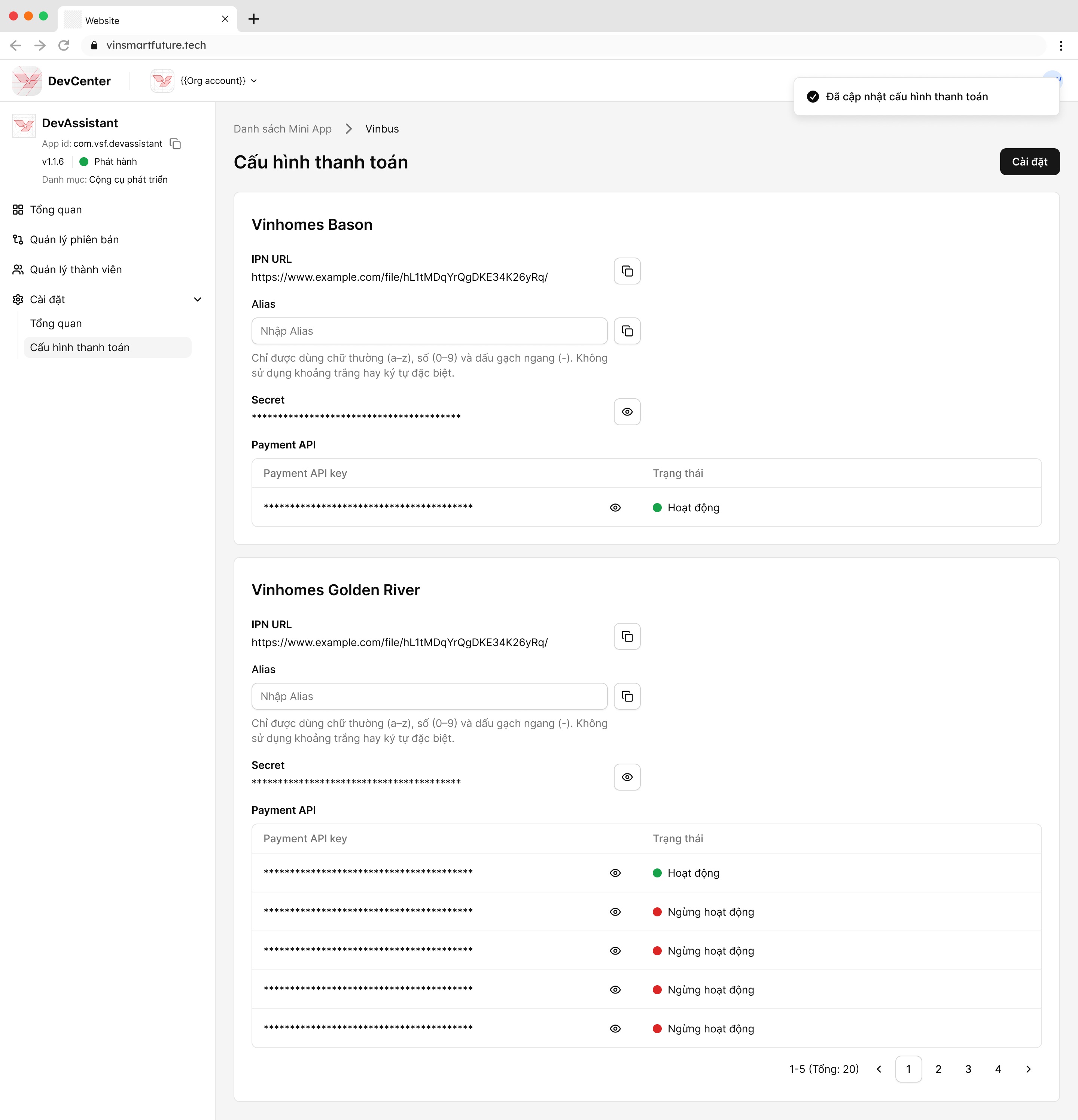
Quản lý Alias cho CHTT
Mục đích
Alias giúp Miniapp dễ dàng tham chiếu đến CHTT mà không cần dùng trực tiếp paymentApiKey
Cách tạo & cập nhật Alias cho CHTT
Bước 1: Admin mở phần Alias trong CHTT
Trong cùng trang CHTT của Miniapp, chọn mục Alias cho CHTT.
Bước 2: Tạo hoặc cập nhật Alias
- Nhập tên Alias.
- Chọn CHTT tương ứng.
- Lưu lại.
Dev Center sẽ:
- Ghi nhận mapping: alias → paymentApiKey
- Nhà phát triển có thể refer đến alias này khi xây dựng miniapp thay vì phải sử dụng
paymentApiKeytrực tiếp
Quy tắc ưu tiên & logic khi sử dụng alias
1) Miniapp truyền cả paymentApiKey và alias
Ưu tiên paymentApiKey.
2) Miniapp chỉ truyền alias
Hệ thống sẽ:
- Tìm terminal được gán cho miniapp khớp alias.
- Chọn
paymentApiKeycó cập nhật mới nhất và trạng thái còn hoạt động.
3) Miniapp không truyền alias và không truyền paymentApiKey
Hệ thống kiểm tra tất cả CHTT đã cài đặt cho miniapp:
- Nếu có 1 CHTT, hệ thống sẽ dùng
paymentApiKeycủa CHTT này cho việc thanh toán của miniapp - Nếu 0 hoặc >1 terminal → hệ thống sẽ báo lỗi